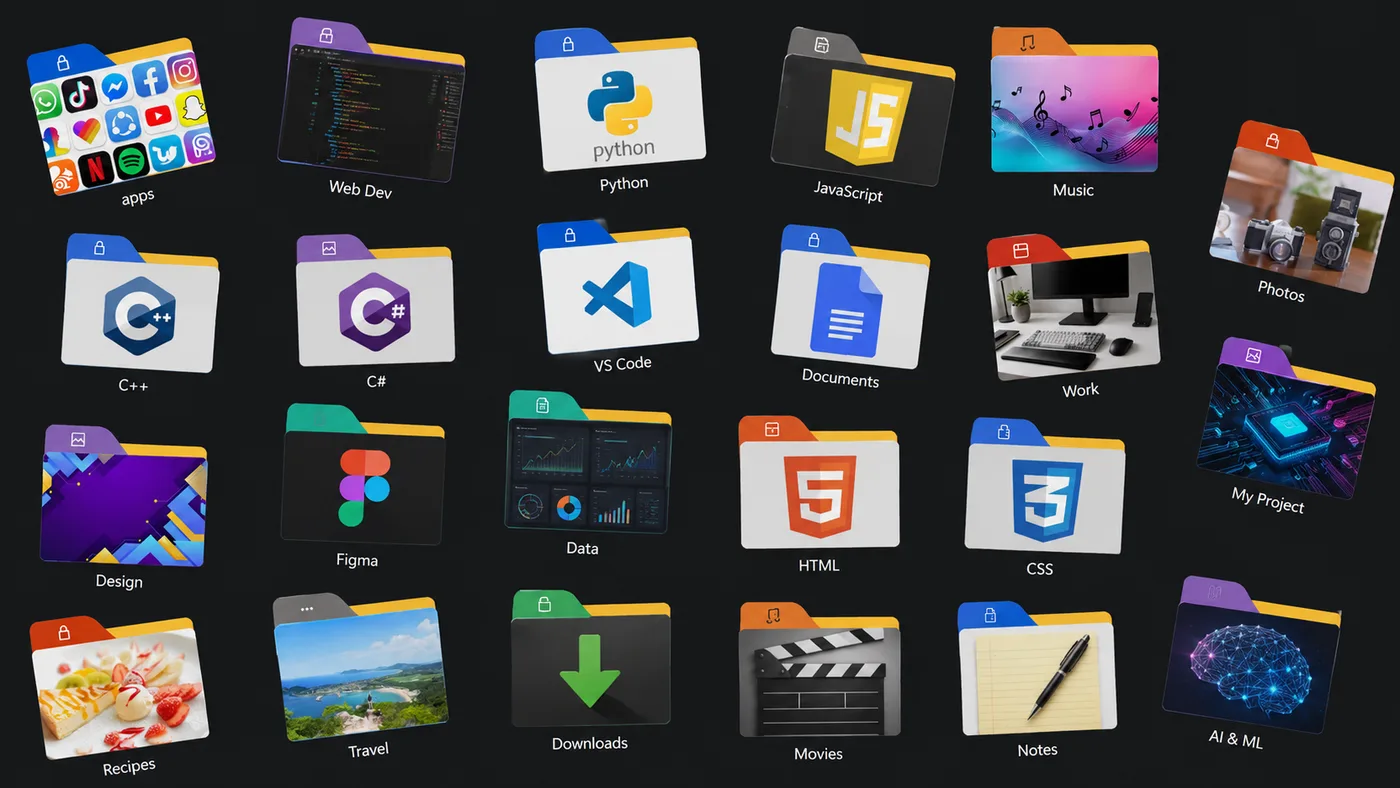
- 既存のアイコンを選ぶだけなら、Windows標準機能で無料変更できます。
- 写真・PNG・JPGを使うなら、標準機能では
.ico変換が必要です。 - 写真と色タグでフォルダを見分けやすくしたいなら、Folderlyのような専用ツールが近道です。
はじめにそもそもフォルダのアイコンは変えられる?
結論から言うと、変えられます。Windowsには標準でアイコンを変える機能があります。標準機能だけでも既存アイコンや .ico ファイルを指定できますし、追加アプリを使えば「手持ちの写真をそのまま」フォルダの顔にすることもできます。
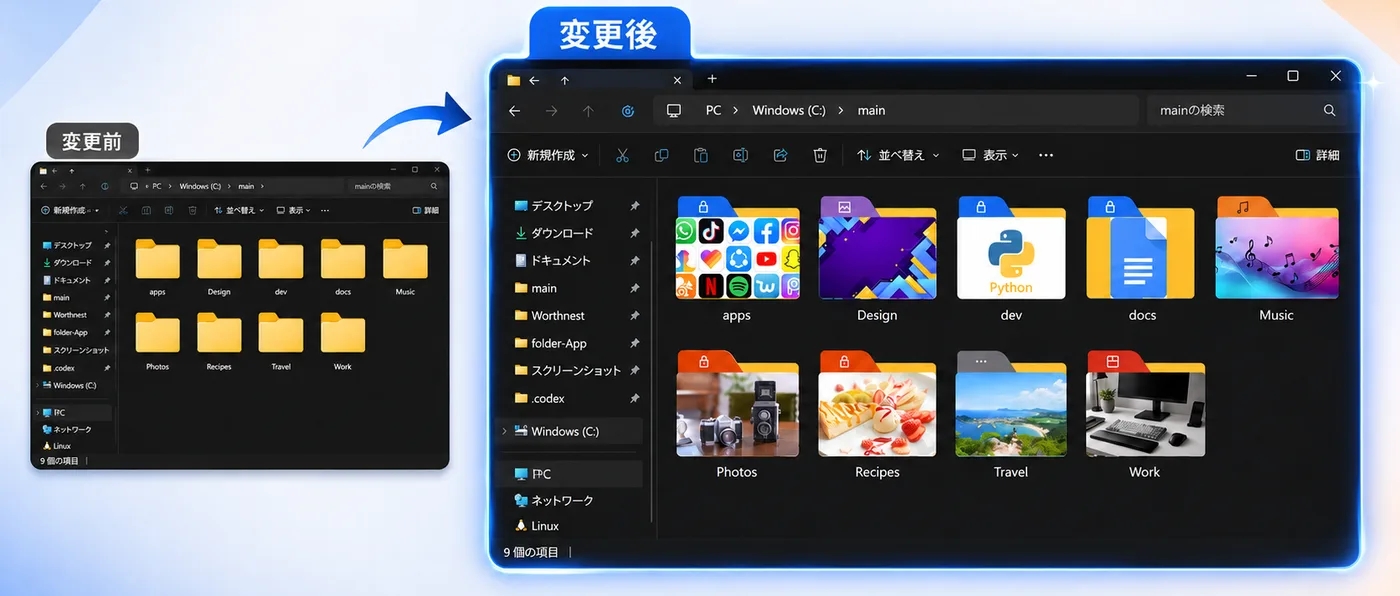
下の画像が、実際に変えるとどうなるかのイメージです。左が変更前、右が画像アイコンにした後。ひと目で中身が想像できて、探す時間がぐっと減ります。
やり方は大きく2通りです。まずはお金のかからない標準の方法から見ていきましょう。
方法 1 ・ 無料Windows標準でフォルダアイコンを変更する
追加アプリなしでも、Windows の機能だけでフォルダのアイコンは変更できます。手順はシンプルです。
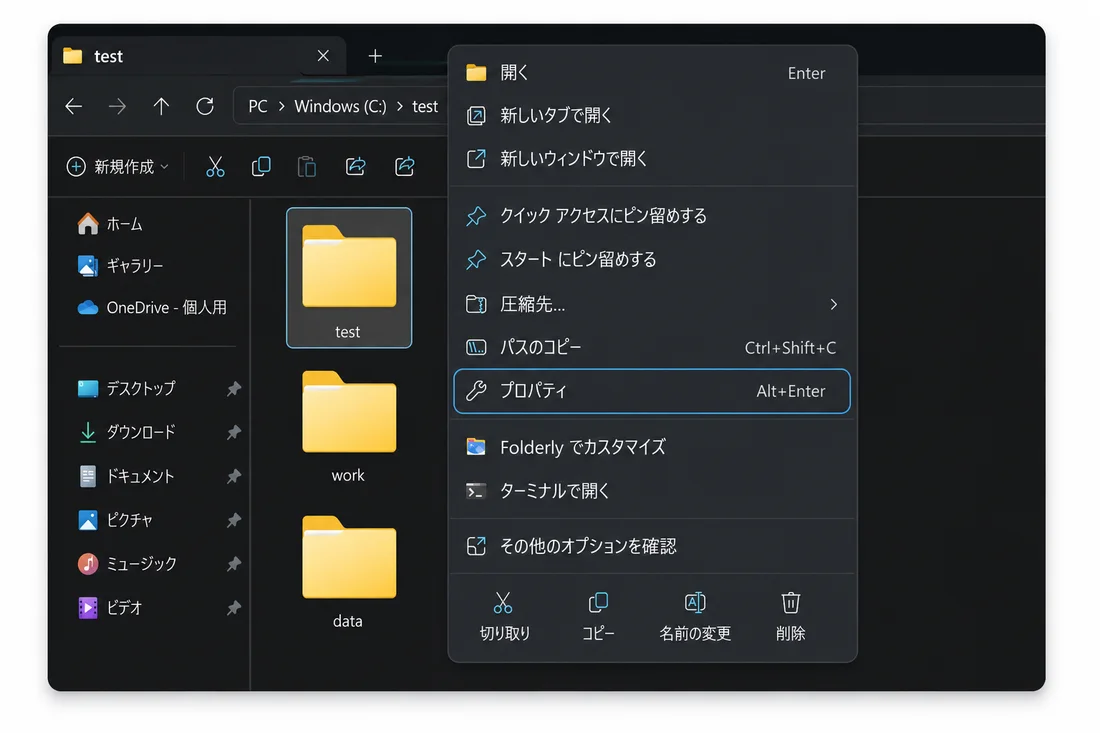
- 変更したいフォルダを右クリックして、「プロパティ」を開きます。
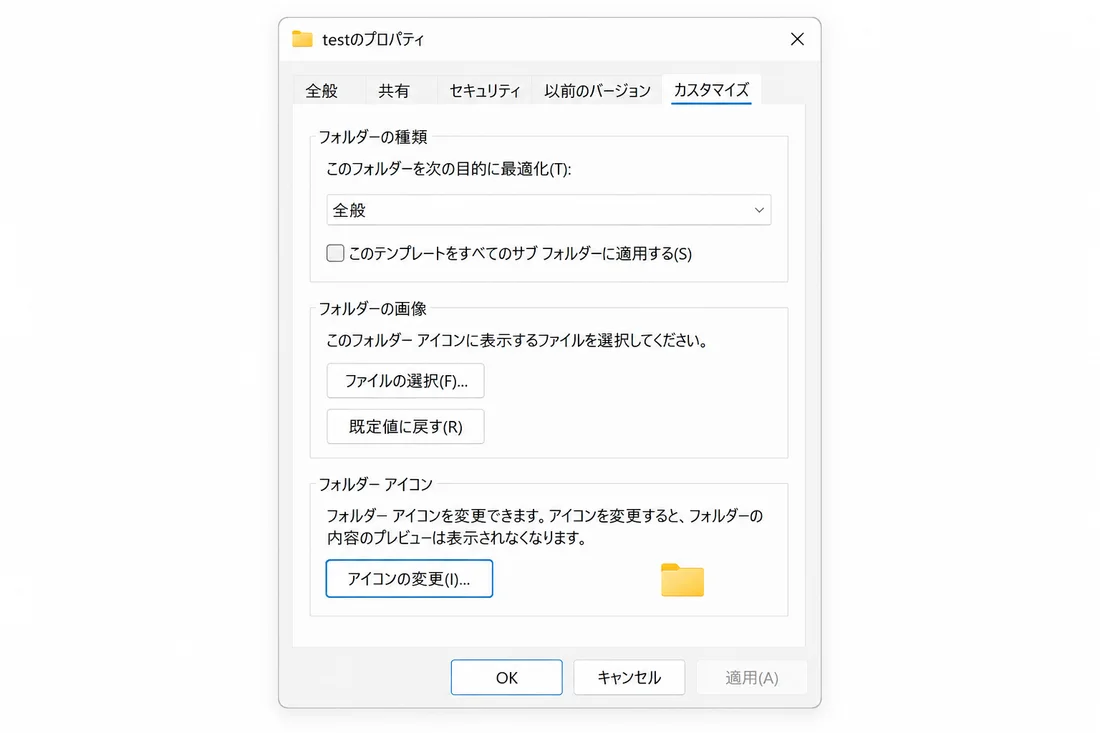
- 「カスタマイズ」タブを開き、下のほうにある「アイコンの変更」をクリックします。
- 表示された一覧から選ぶか、手持ちの
.icoファイルを指定して「OK」。これで完了です。
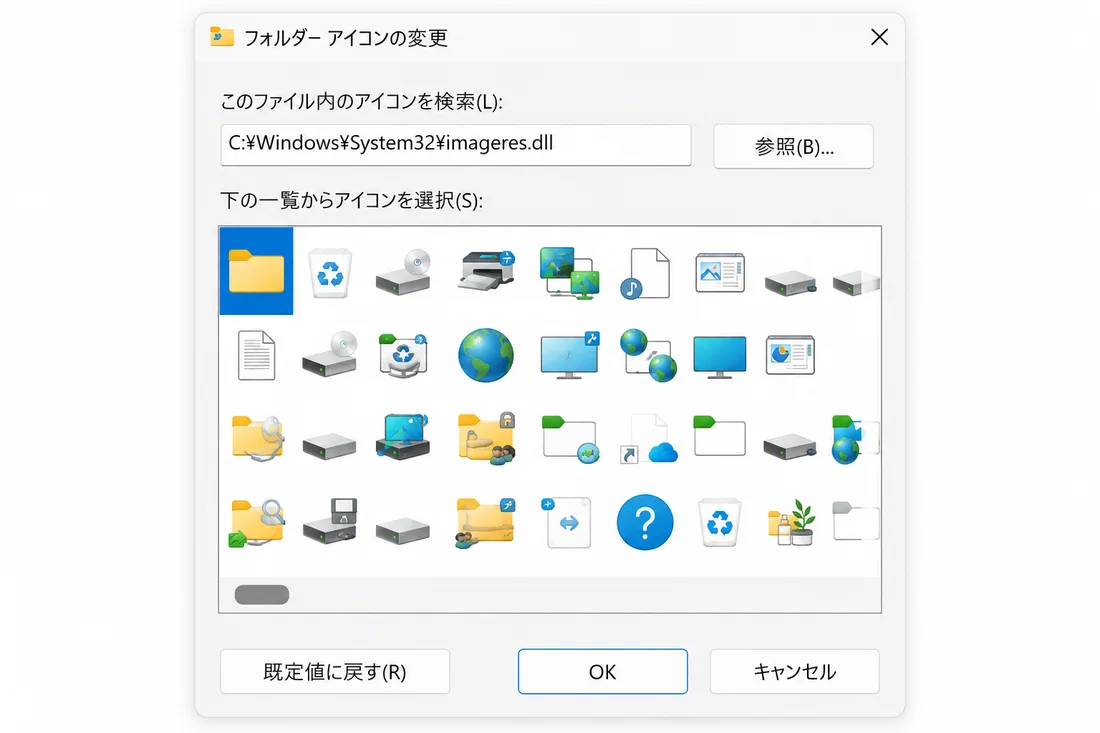
.ico を指定して「OK」知っておきたい標準機能の「クセ」
手軽に見えますが、「手持ちの写真を使いたい」となると、いくつか引っかかる点があります。ここは正直にお伝えします。
- 使えるのは
.icoという専用形式だけ。スマホやカメラの写真(JPG / PNG)はそのままでは選べません。 - 写真を使うには、いったん
.icoに変換するツールを探して使う手間が必要です。 - 指定した
.icoファイルを後で移動・削除すると、アイコンが元に戻ってしまいます(場所を覚えているだけだから)。 - 表示の位置や大きさは微調整できません。
「ちょっと試してみるか」のつもりが、変換ツールを探すあたりで面倒になって挫折——というのは、実はよくある話です。
写真をそのまま、ドラッグするだけでアイコンにできたら。
そう思ったことがあるなら、次の方法が近道です。
方法 2 ・ かんたん写真と色タグで見分けやすくする
「変換は面倒。手持ちの写真をそのまま使いたい」「仕事・写真・資料フォルダを色でも見分けたい」——そんな人のために、私たちは Folderly という小さなアプリを作りました。.ico への変換は不要。画像をドラッグするだけで、フォルダのアイコンになります。
- フォルダを右クリックして、「Customize with Folderly」を選びます。
- 好きな画像(PNG / JPG)をドラッグ&ドロップ。写真でもイラストでもロゴでもOK。
- プレビューを見ながら大きさや位置を調整して、「適用」を押すだけ。
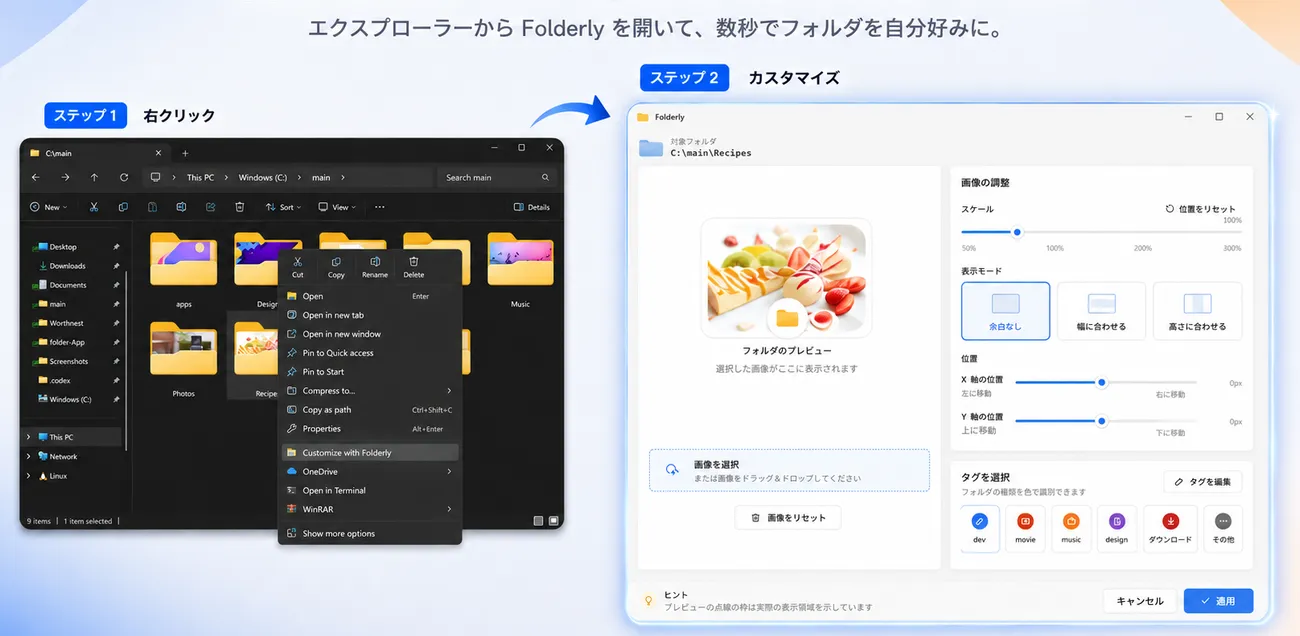
標準機能で面倒だった点が、そのまま解決します。色タグやタグ名でフォルダを分類できるので、用途ごとに色分けして「探さずに見つかる」状態にもできます。気が変わっても、履歴からいつでも元に戻せるので安心して試せます。
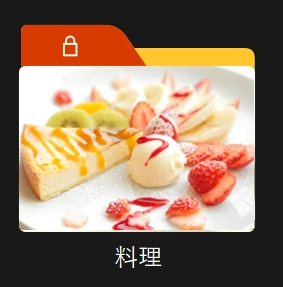

くらべてみる2つの方法の違い
どちらが自分に合うか、表でまとめました。「とにかく無料で」なら標準、「写真を手軽に・きれいに」ならアプリ、が目安です。
| Windows標準(.ico手動) | Folderly | |
|---|---|---|
| 手持ちの写真・画像 | △ .icoへの変換が必要 | ◎ ドラッグするだけ |
| 位置・大きさの調整 | × できない | ◎ プレビューで調整 |
| 元に戻す | △ 手動で戻す必要あり | ◎ 履歴からワンクリック |
| 料金 | 無料 | 9/2まで ¥300(1日無料試用) |
困ったときは変更できない・元に戻る時の対処
「設定したのに反映されない」「いつの間にか元に戻っている」——よくあるつまずきと対処法です。
- アイコンが元に戻ってしまう:標準の
.ico方式は、指定したファイルを移動・削除すると戻ります。元の場所に置いたままにするか、ファイルを内部で管理してくれる Folderly のような方法を使うと安心です。 - 変更が反映されない・遅い:Windows はアイコンをキャッシュするため、すぐ反映されないことがあります。対象フォルダやエクスプローラーのウィンドウを開き直すと更新されます(Folderly は適用後に自動で更新します)。
- そもそも写真が選べない:標準機能は
.icoしか受け付けません。写真をそのまま使いたいときは Folderly を使ってください。
desktop.ini という仕組みでフォルダに保存されます。Folderly は元の状態を記録しているので、気が変わってもいつでも元のフォルダに戻せます。もっと細かい症状別の対処は、フォルダアイコンが変更できない・元に戻る時の対処法 にまとめています。
まとめ自分に合うやり方で、フォルダを見やすく
Windows 標準でもフォルダのアイコンは変えられますが、写真を使うには .ico 変換が必要で、ひと手間かかります。「手持ちの画像をそのまま使いたい」「色タグで見分けやすくしたい」「あとで戻したい」なら、専用アプリの方がずっと気楽です。
まずは無料の標準機能から試して、「もっと手軽にしたい」と感じたら Folderly を覗いてみてください。
写真と色タグで、フォルダを見分けやすく。
好きな画像をドラッグするだけ。.ico変換も面倒な設定も不要。
Folderly を詳しく見る1日間の無料試用付き