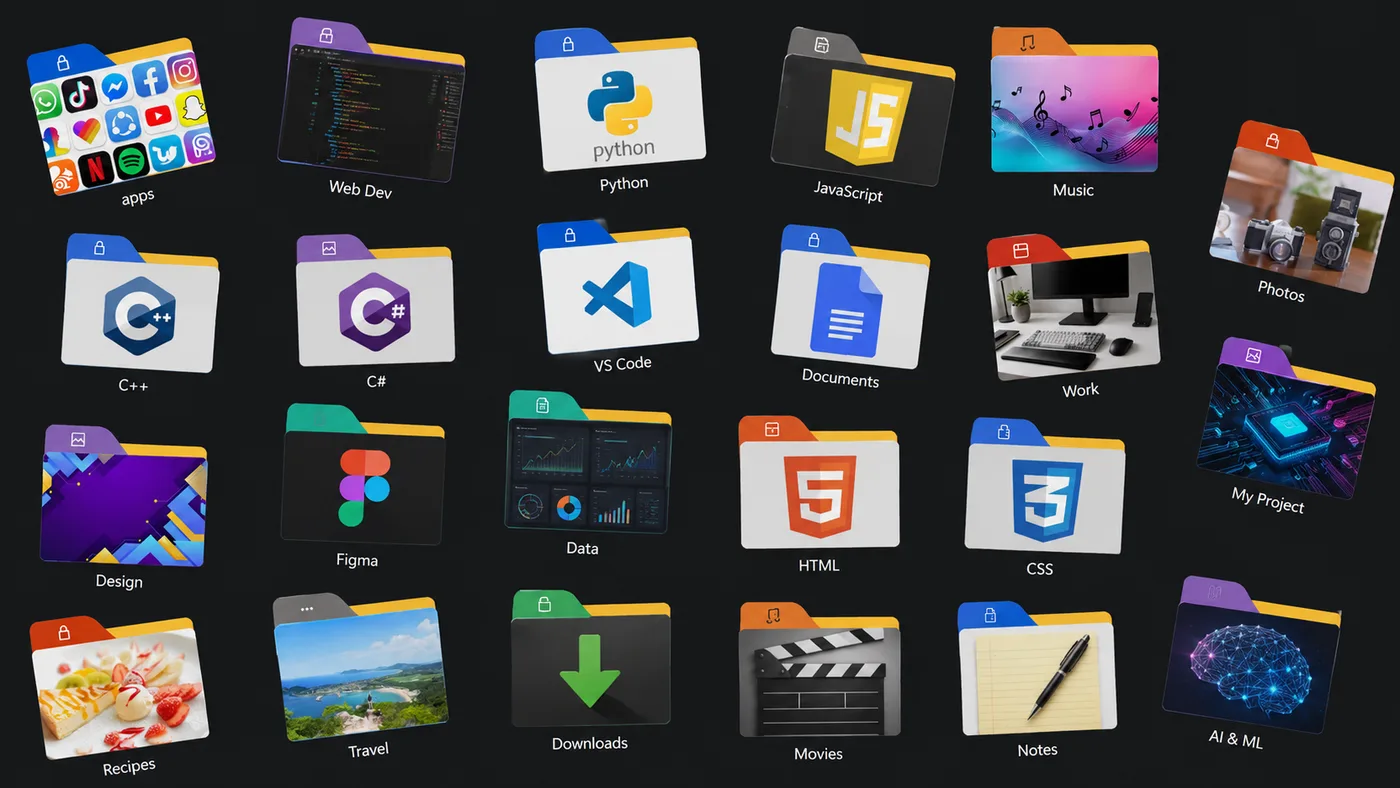
このページでは、先に「設定方法」を確認してから原因を切り分けます。
フォルダアイコンが変わらない時は、最初からキャッシュ削除や難しい設定に進まなくて大丈夫です。まず標準手順が合っているかを見て、そのあと症状に合わせて原因を潰します。
- 1標準の変更手順を確認する
プロパティ、カスタマイズ、アイコンの変更、.ico選択。この流れになっているかを確認します。
- 2今起きている症状を選ぶ
反映されない、元に戻る、写真が選べない、変更ボタンがない、のどれかに分けます。
- 3原因に合った対処だけ試す
キャッシュ更新、参照先の見直し、.ico形式の確認、フォルダの種類確認。不要な作業は飛ばします。
今の状態に近いものはどれですか?
手順確認まず、Windows標準の変更方法が合っているか確認
「変更できない」と感じる時でも、実は手順の途中で違う場所を開いている、または選べるファイル形式が違うだけのことがあります。まずは、通常のフォルダで次の流れになっているか確認してください。
- 変更したいフォルダを右クリックして、プロパティを開く。
- カスタマイズタブを開き、アイコンの変更を押す。
- 参照から
.icoファイルを選ぶ。JPG/PNGは標準機能では基本的に選べません。 - OK、適用、OK の順に押し、エクスプローラーで表示を確認する。
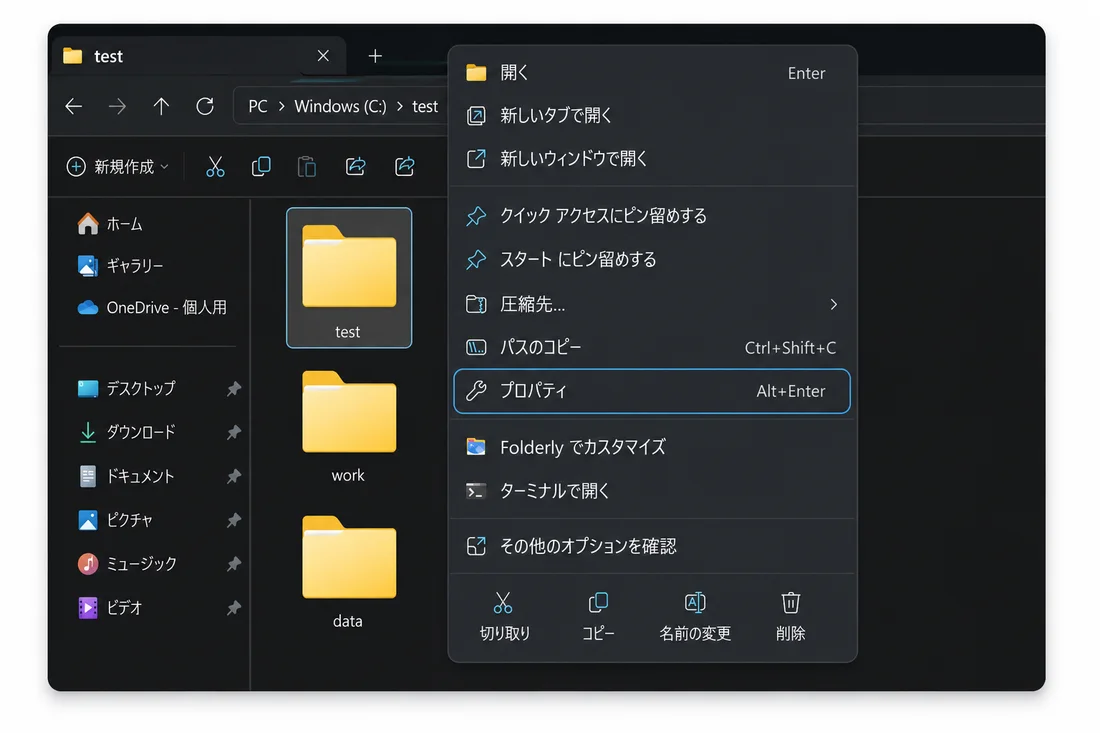
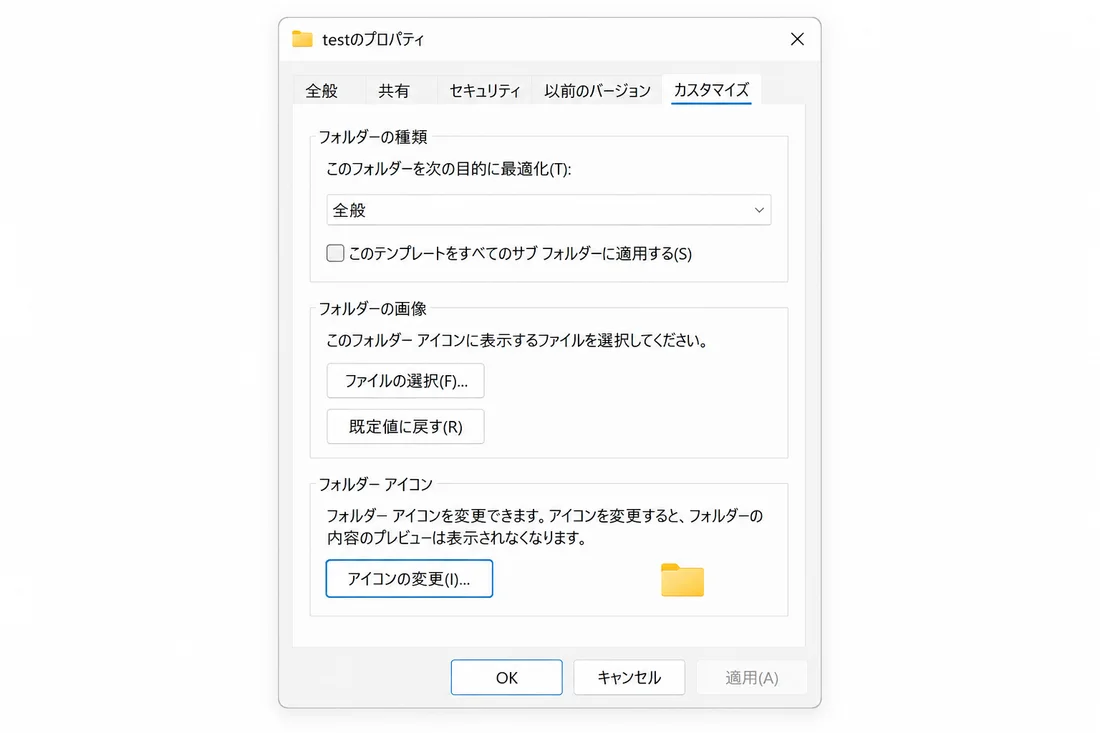
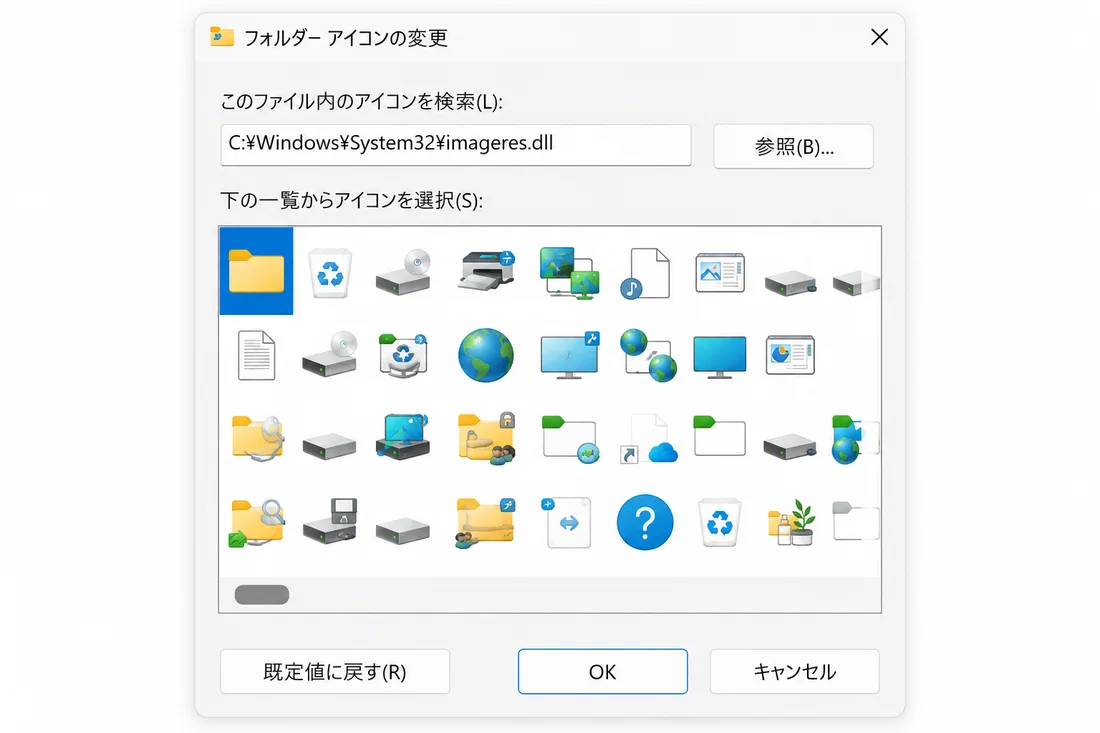
.ico を選ぶ。実スクショではファイル種類の表示も入れる。.ico を指定します。写真の .jpg や .png はそのままでは選べません。仕組みWindowsは desktop.ini とアイコンファイルを見ている
フォルダアイコンの変更は、見た目よりも少し裏側の仕組みが重要です。Windowsはフォルダ内のカスタマイズ情報を desktop.ini に保存し、そこからアイコンファイルを参照して表示します。Microsoftのドキュメントでも、フォルダのカスタマイズは desktop.ini で定義でき、アイコンには .ico 形式が推奨されています。
つまり、設定した後にアイコンファイルを動かしたり、desktop.ini が同期や整理で消えたりすると、Windowsは「どのアイコンを表示すればいいか」を見失います。これが、再起動後に元へ戻る原因になりやすいです。
/assets/fix-desktop-ini.webp隠しファイルと拡張子を表示した状態で、個人情報のないテストフォルダを撮影。
参考:Microsoft Learn: How to Customize Folders with Desktop.ini
原因早見表つまずく原因は、大きく4つ
手順が合っているのにうまくいかない場合は、症状ごとに原因を切り分けます。自分の状態に近いところから読んでください。
.ico の場所が変わった、または desktop.ini が消えた・上書きされた。.ico 前提。JPG/PNGを使うには変換か専用アプリが必要。症状 1変更したのに反映されない
「OKを押したのに、見た目が変わらない」。これはアイコンキャッシュが原因のことがほとんどです。Windows は表示を速くするためにアイコンを一時保存していて、古い表示が残ってしまうことがあります。設定自体は成功しているので、表示を更新してあげれば直ります。
- まず、対象フォルダのひとつ上の階層を開き直すか、エクスプローラー上で F5(更新)。
- 直らなければ、タスクマネージャー(タスクバー右クリック → タスクマネージャー)で「エクスプローラー」を選び、〔再起動〕。
- それでもダメなら、いったん PCを再起動。多くはこれで反映されます。
/assets/fix-restart-explorer.webp「Windows エクスプローラー」と「再起動」ボタンが見える状態。
タスクマネージャーでエクスプローラーを終了 → コマンドプロンプトで
del /a %localappdata%\IconCache.db と del /a %localappdata%\Microsoft\Windows\Explorer\iconcache* を実行 → エクスプローラーを再起動。コマンド操作に慣れている場合のみどうぞ。症状 2設定しても、しばらくすると元に戻る
「変えたのに、再起動したら元通り」「数日後に黄色いフォルダに戻っていた」。これは標準のアイコン変更が、指定したファイルの“場所を覚えているだけ”という仕組みだからです。次のどれかが起きると、参照が切れて元に戻ります。
- アイコンに指定した
.icoファイルを移動・削除・リネームした - 設定を保存している隠しファイル
desktop.iniが消えた・書き換わった - OneDrive などのクラウド同期が
desktop.iniを上書きした
対処は「参照が切れないようにする」こと。.ico は移動しない安全な場所(理想はそのフォルダの中)に置き、desktop.ini は消さない。同期フォルダ内では起きやすいので、同期対象から外すか、別の方法を検討します。
/assets/fix-icon-file-location.webpテストフォルダ内に
folder.ico と desktop.ini がある状態。個人情報のないフォルダ名で撮影。
症状 3写真(JPG / PNG)が選べない
「アイコンの変更」を開いても、手持ちの写真が一覧に出てこない——これは仕様です。標準機能が受け付けるのは .ico という専用形式(と一部の .exe / .dll)だけ。スマホやカメラの JPG・PNG は、そのままでは指定できません。
.ico に限定されているため、写真はそのままでは選べない。解決策は2つです。
- 画像を
.icoに変換するツールを探して使う(ひと手間かかります) - 変換が不要なアプリを使い、写真をそのままドラッグして指定する
症状 4「アイコンの変更」が見つからない・押せない
プロパティを開いても「カスタマイズ」タブや「アイコンの変更」が見当たらない場合、そのフォルダが対象外のことがあります。
- 特殊フォルダ(ドキュメント・ピクチャ等)やライブラリを操作している → 設定箇所が異なります
- ネットワークドライブ・読み取り専用・権限不足 → 書き込みできず変更が反映されない、またはWindows側が表示を無視することがあります
通常のフォルダを右クリック →「プロパティ」→「カスタマイズ」タブの順で開けば、「アイコンの変更」が出てきます。カスタマイズタブ自体が無いフォルダは、標準機能では変更できません。
NAS・共有フォルダ・ネットワークドライブは、Windowsやファイルサーバーの設定によって
desktop.ini による見た目の変更が表示されない場合があります。Folderlyはローカルフォルダでの利用を推奨しています。補足Windows更新やネットワークフォルダが関係する場合
最近になって急にフォルダアイコンが表示されなくなった場合は、Windows更新の影響も確認します。Microsoftは、2026年6月以降のWindowsセキュリティ更新後、一部の desktop.ini によるカスタムフォルダアイコンやローカライズ名が表示されない場合があると案内しています。
特に、ダウンロード元が信頼されていないファイル、ネットワーク上の場所、NASや共有フォルダなどでは、Windowsやファイルサーバー側のセキュリティ設定で desktop.ini の表示カスタマイズが無視されることがあります。この場合、アプリや手順の問題ではなく、Windows/サーバー側の扱いが原因の可能性があります。
同じアイコンを、まずローカルの通常フォルダ(例:デスクトップ上のテストフォルダ)で試してください。ローカルでは反映され、NASや共有フォルダだけ反映されない場合は、ネットワーク側の制限である可能性が高いです。
根本解決二度とつまずかないために
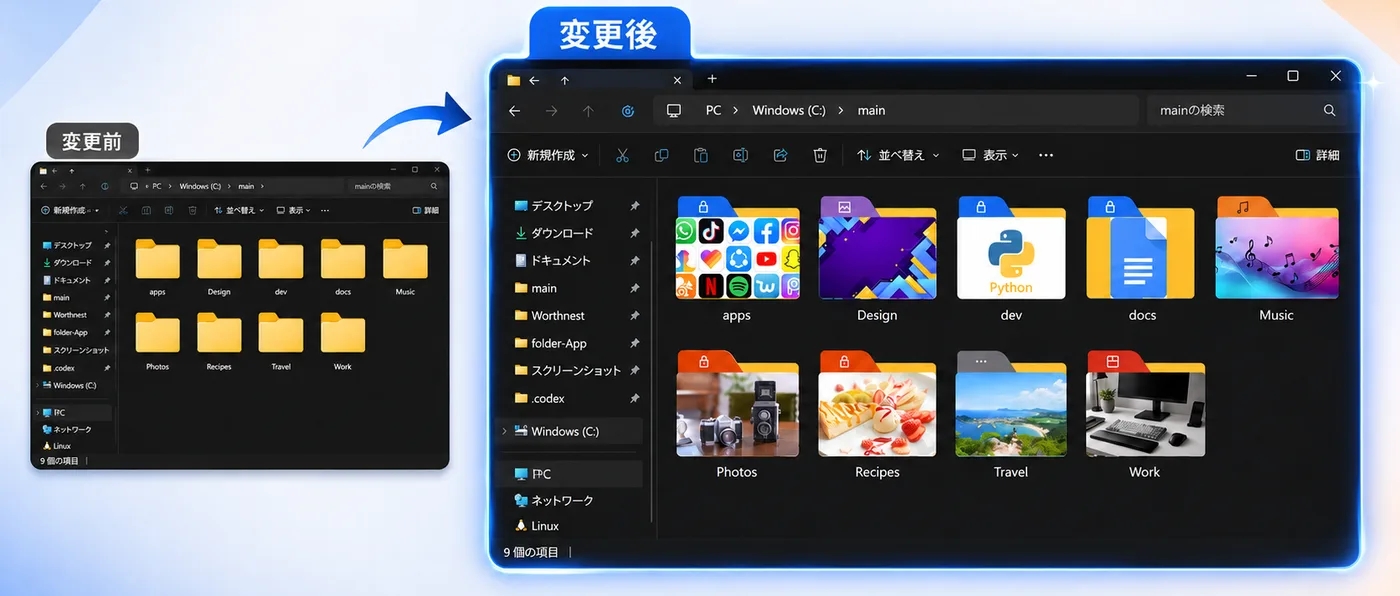
ここまでの原因——形式の制限・ファイル移動で戻る・キャッシュで反映されない——は、その多くが標準機能の仕組みに由来します。私たちが作った Folderly は、ここを構造から解決しています。
.ico変換は不要。写真(PNG / JPG)をドラッグするだけ(症状3の解決)- 画像を内部にコピーして管理するので、元画像を移動・削除しても戻らない(症状2の解決)
- 適用後に表示を自動更新するので、キャッシュで悩まない(症状1の解決)
- 気が変わっても履歴からワンクリックで元に戻せる

まとめ原因がわかれば、ほぼ直る
フォルダアイコンの不調は、①キャッシュ ②ファイルの場所 ③形式 ④フォルダの種類のどれかが原因です。反映されないなら表示の更新、戻るならファイル参照の見直し、写真が使えないなら形式の問題——と切り分ければ、たいてい解決できます。
「毎回つまずくのが面倒」「写真をそのまま・確実に使いたい」なら、変換も復元も気にせず使える Folderly も覗いてみてください。
写真と色タグで、フォルダを見分けやすく。
.ico変換なし。移動しても戻りにくく、適用後は自動で反映。
Microsoft Storeで試す1日間の無料試用付き