 Folderly
先に結論: Folderlyは「写真と色タグでフォルダを見分けやすくする」ためのアプリです。Windows標準のように
.ico ファイルを用意する必要はありません。
はじめにFolderlyでできること
Folderlyでできる主なことは、次の4つです。
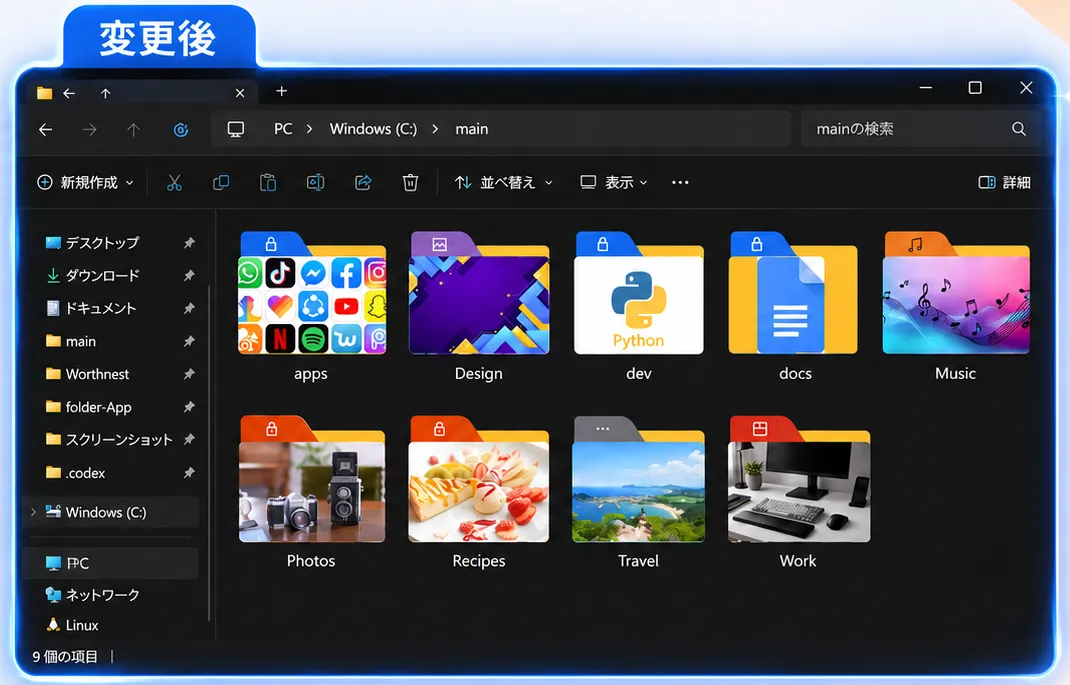
- PNG / JPG / WebP などの画像を、フォルダアイコンとして使う
- 画像の位置・大きさ・表示範囲をプレビューしながら調整する
- 色タグとタグ名で、仕事・写真・資料などのフォルダを見分けやすくする
- 変更履歴から、いつでも元のアイコンに戻す
基本手順フォルダアイコンを画像に変更する
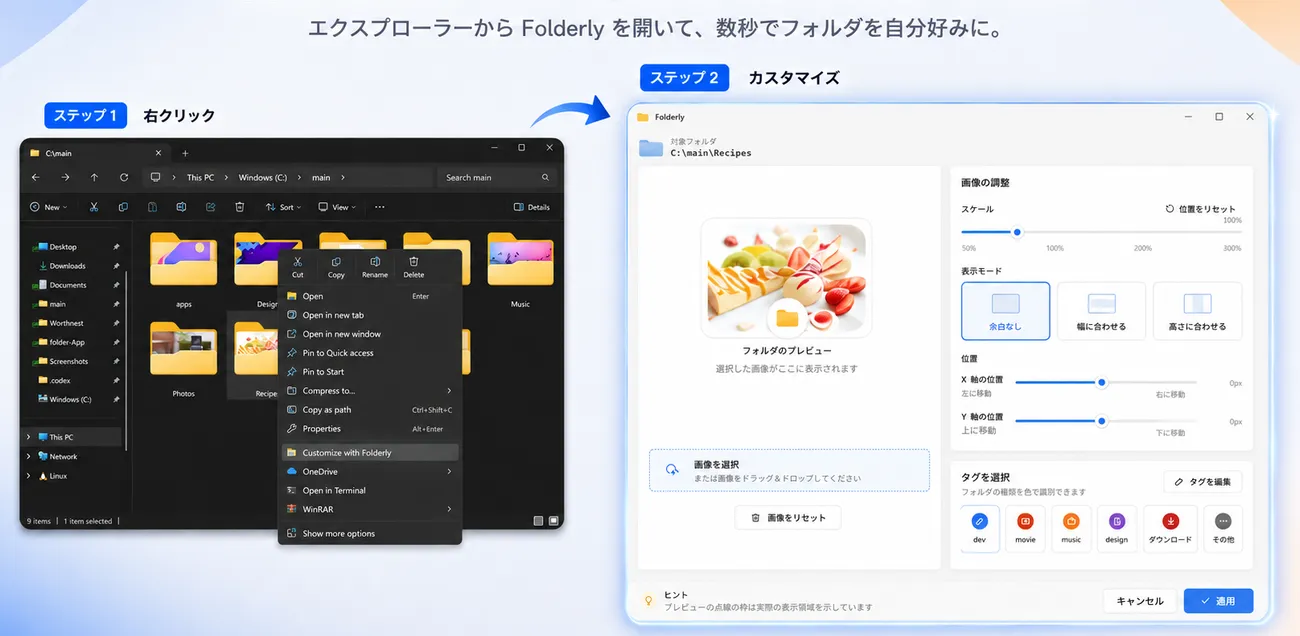
- 変更したいフォルダを右クリックし、メニューから「Customize with Folderly」を選びます。
- 編集画面が開いたら、使いたい画像をドラッグ&ドロップします。写真、イラスト、ロゴなどを使えます。
- プレビューを見ながら、画像の大きさ・位置・表示モードを調整します。
- 仕上がりを確認して「適用」を押します。エクスプローラー上のフォルダアイコンが更新されます。
整理のコツ色タグで見分けやすくする
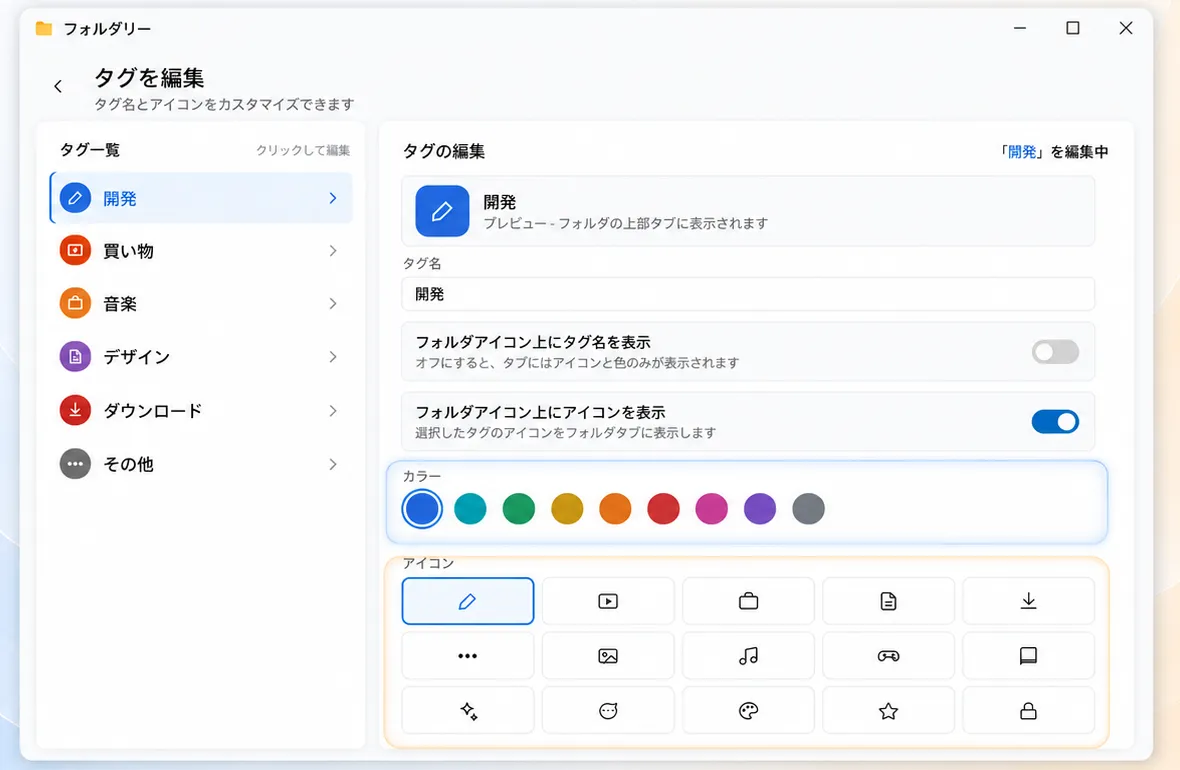
Folderlyの主役は画像だけではありません。フォルダに色タグを付けると、似た名前のフォルダでも視覚的に分類できます。
- 仕事フォルダは青、写真フォルダは緑、重要資料は赤、のように用途で色を決める
- タグ名を「Work」「Photos」「Design」などにして、フォルダの意味を補足する
- 写真アイコンと色タグを組み合わせて、見た目で探せる状態にする
安心機能元に戻す方法
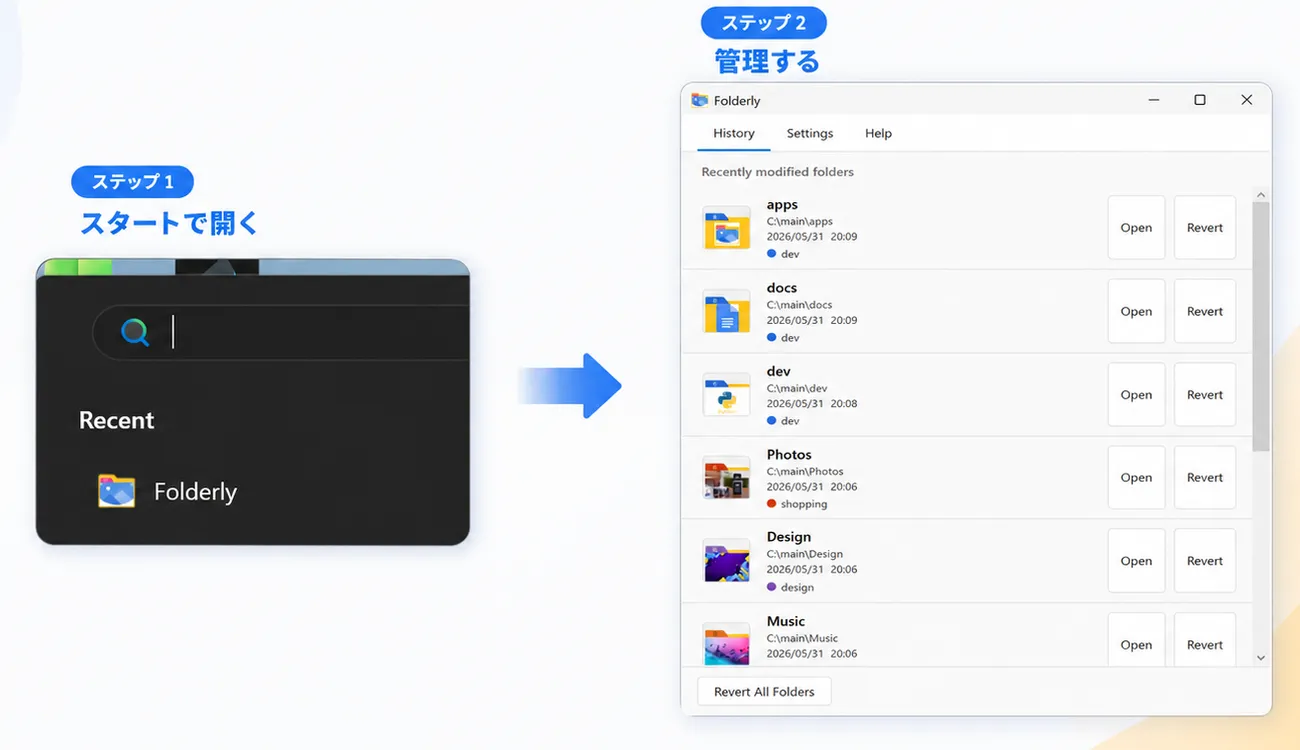
「試してみたけど、やっぱり元に戻したい」という時も大丈夫です。Folderlyは変更履歴を記録しているので、スタートメニューからFolderlyを開き、対象フォルダを選んで復元できます。
- スタートメニューからFolderlyを起動します。
- 変更済みフォルダの一覧から、戻したいフォルダを選びます。
- 元に戻す操作を実行します。複数のフォルダをまとめて戻すこともできます。
購入前の確認無料試用・安全性・サポート
Folderlyは無料で試せますか?
はい。Microsoft Storeで1日間の無料試用ができます。9/2までは¥300の買い切りで使い続けられます。サブスクや広告はありません。
Folderlyは安全ですか?
画像の編集とアイコン作成はPC内で行います。選んだ画像を外部サーバーにアップロードする仕組みはありません。インストールとライセンス認証にはMicrosoft Storeを使います。
日本語で使えますか?
はい。Folderlyは日本語と英語に対応しています。Windowsの表示言語に合わせて使えます。
ネットワークフォルダでも使えますか?
Folderlyはローカルフォルダでの利用を前提にしています。ネットワークドライブ、NAS、共有フォルダでは、Windowsやファイルサーバー側の設定によってフォルダアイコンの表示が無視される場合があります。まずはPC内の通常フォルダでの利用をおすすめします。
困った時はどこに連絡できますか?
不具合、質問、アイコンが変わらない環境の相談は、お問い合わせフォームから送れます。
まとめ写真と色タグで、フォルダを見分けやすく
Folderlyは、Windows標準の .ico 変換や手動管理を減らし、画像をドラッグするだけでフォルダアイコンを変更できるアプリです。写真と色タグを組み合わせると、仕事・写真・資料フォルダを探しやすくなります。
Folderlyを無料で試す
写真と色タグで、フォルダをひと目で見分けやすく。
Microsoft Storeで入手1日間の無料試用付きWindows 10 / 11 対応 ・ 9/2まで ¥300 ・ サブスクなし